
Llamadas off-line Androide
Cómo funcionan las llamadas OFF-LINE?
Solo puedes activar esta función cuando no estés transmitiendo.
Después de activarla, los clientes pueden solicitar una llamada offline durante las próximas 3 horas, ya sea a través de Messenger o directamente desde tu perfil/página de modelo.
Recibirás una notificación push cuando se solicite una llamada offline.
Solo se puede aceptar una llamada a la vez. Después de aceptar una llamada, el video del cliente puede tardar un momento en aparecer; esto es normal.
Los clientes pagarán tu tarifa estática exclusiva por cada minuto que pasen en la llamada offline.
Instrucciones de configuración
Sigue las instrucciones para configurar las llamadas sin conexión en tu dispositivo. Es importante completar los pasos en el orden exacto indicado; omitirlos o reordenarlos podría impedir el funcionamiento de la función. Debes configurar cada dispositivo en el que quieras recibir llamadas sin conexión.
Teléfonos Android
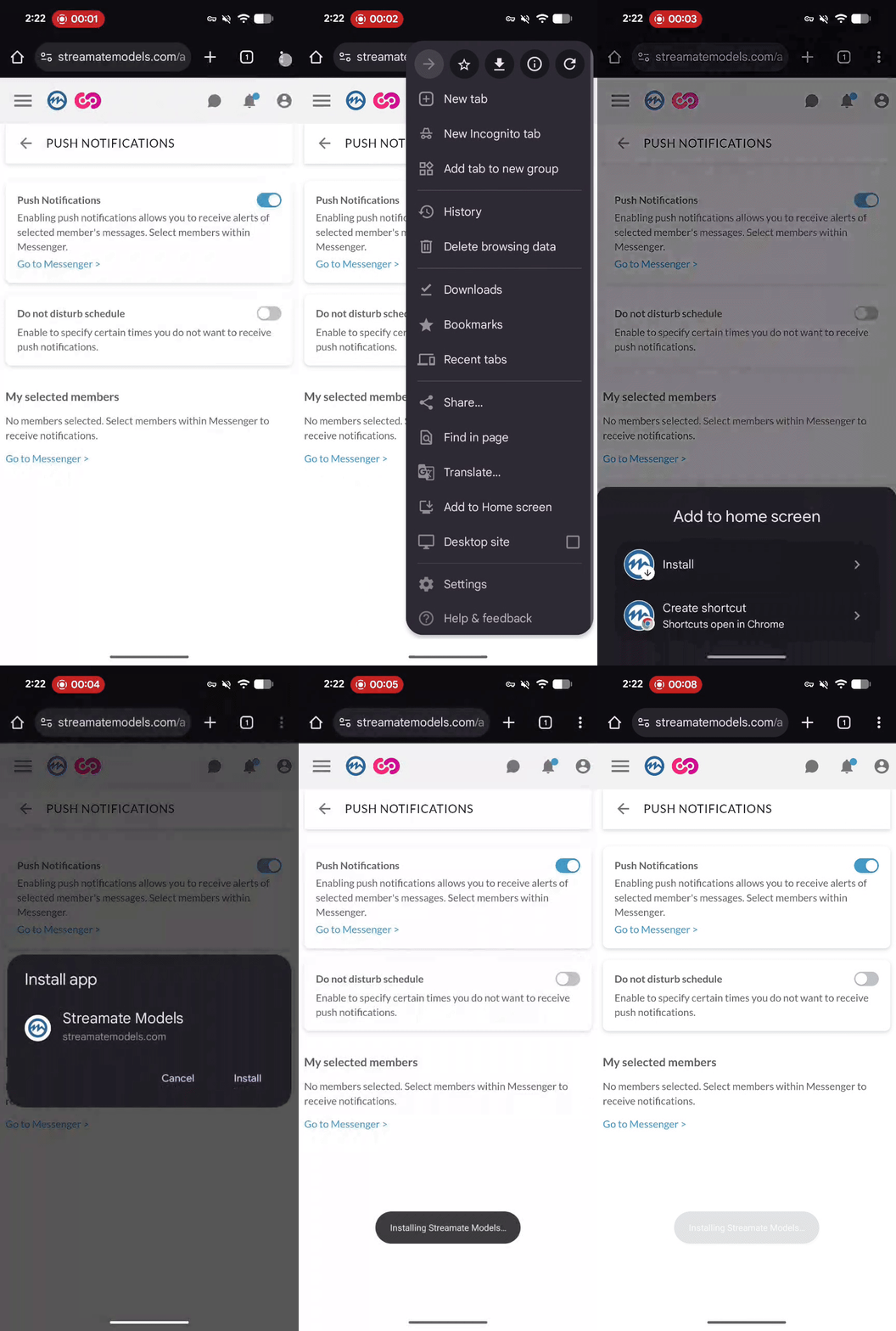
Paso 1: Añadir la app web de Creator
Deberás añadir la app web de Creator a tu pantalla de inicio. Esto permite que el sitio funcione como una app nativa con notificaciones push. Si la app ya está en tu pantalla de inicio, sobre todo si ves varias versiones, elimínalas primero y luego instala una nueva.
Abre Chrome en tu dispositivo Android, inicia sesión en streamatemodels.com, pulsa el botón de menú (los 3 puntitos) en la esquina superior derecha, pulsa «Añadir a la pantalla de inicio» o «Instalar app» y pulsa «Añadir» para confirmar.
Paso 2: Habilitar las notificaciones push
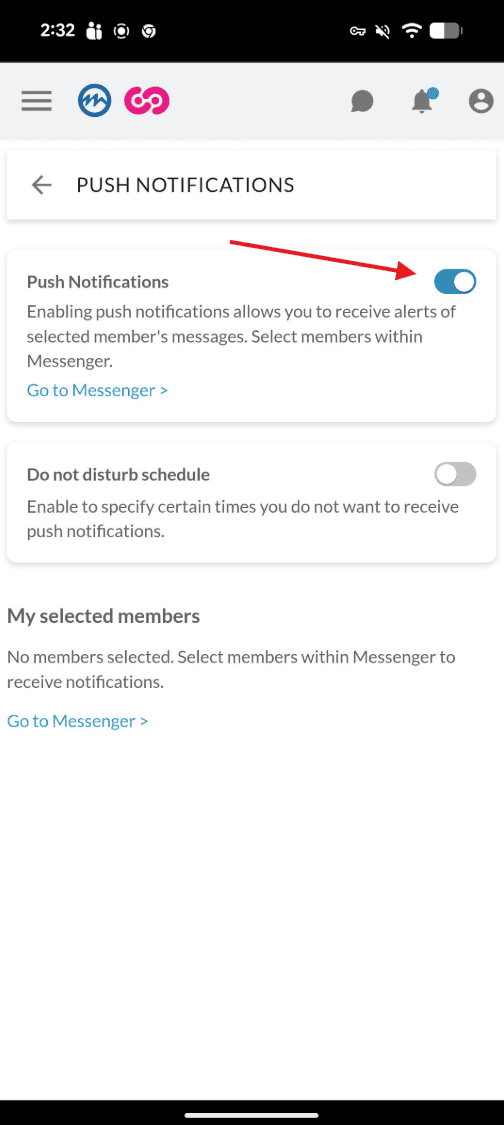
Vaya a Preferencias de notificaciones > Notificaciones push. Active las notificaciones push y pulse «Enviar notificación de prueba» para confirmar que funcionan.
Paso 3: Permitir notificaciones del navegador
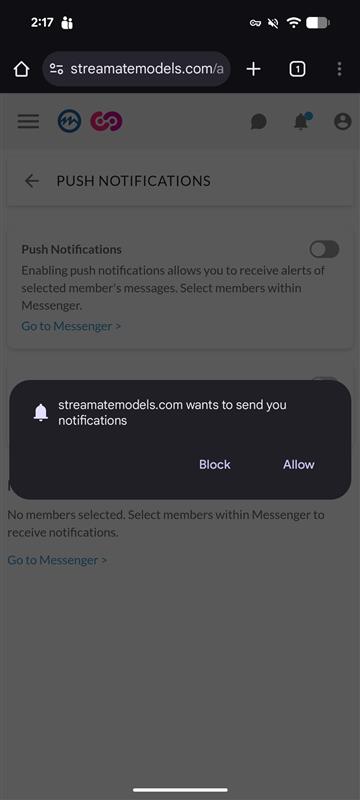
Después de activar las notificaciones push, su navegador mostrará una ventana emergente solicitando permiso para enviar notificaciones. Haga clic en «Permitir» cuando vea este mensaje. Esto es necesario para que las notificaciones de llamadas sin conexión funcionen.
Paso 4: Habilitar notificaciones (Ajustes de Android)
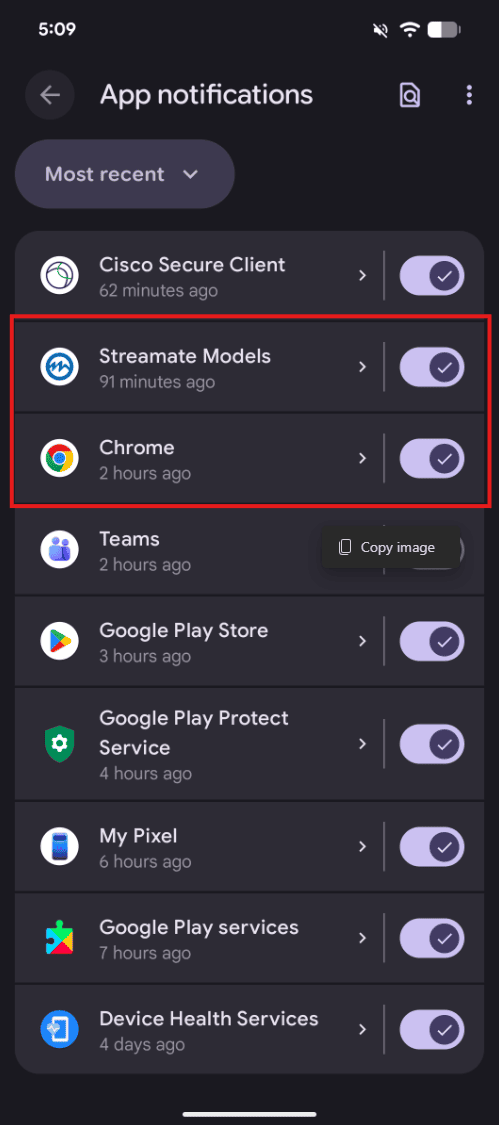
Abre Ajustes de Android > Notificaciones > Notificaciones de la app > Habilitar notificaciones para Chrome y Streamatemodels.com. También puedes ir a Ajustes > Ajustes del sitio > Notificaciones > Permitir en Chrome.
Paso final: Habilitar llamadas sin conexión
Vaya a su Panel de Control y active la opción «Disponible para llamadas sin conexión». Esto habilitará la función durante 3 horas.
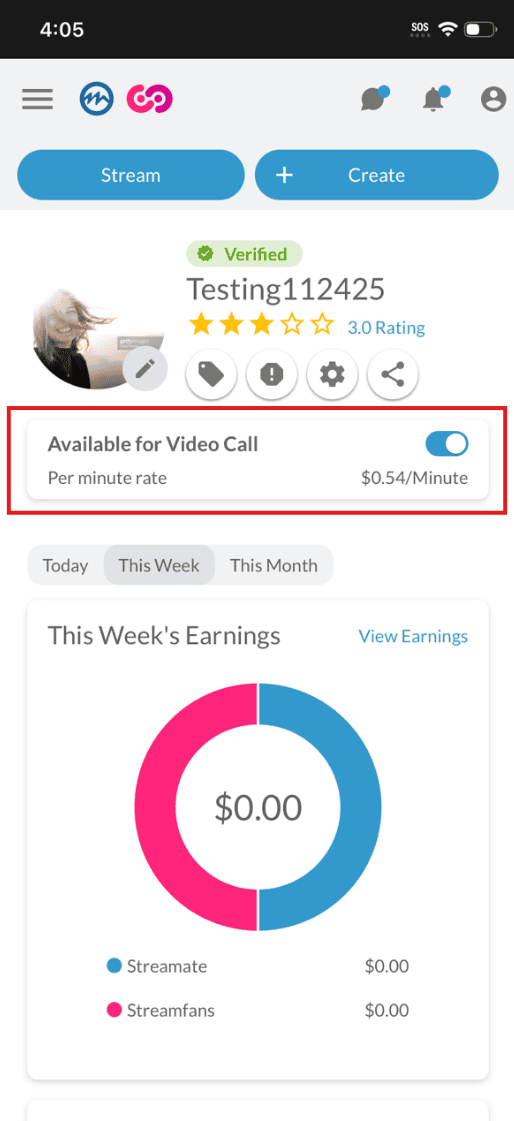
Una vez completados todos los pasos anteriores, podrá recibir solicitudes de llamadas sin conexión. Si tiene algún problema, póngase en contacto con whatsapp del studio.